
 Nyaa
NyaaPanduan memilih media player dan menyiapkan MPV agar rilisan AV1, subtitle, audio, dan font tampil dengan benar di perangkat kamu.
Pilih media player sesuai perangkat
Windows
mpv paling direkomendasikan. Alternatifnya, gunakan mpv.net, MPC-QT, atau MPC-HC dengan K-Lite Codec Pack.
Android
Gunakan mpvKt.
iPhone dan iPad
Gunakan Outplayer.
Cara memasang MPV di Windows
Buat folder MPV
Buat folder baru di lokasi yang mudah ditemukan, misalnya C:\mpv atau folder mpv di Documents.
Unduh MPV
Unduh build 64-bit biasa. Build ini merupakan pilihan paling aman jika kamu tidak mengetahui dukungan CPU perangkatmu.
Untuk CPU yang lebih baru, tersedia juga build 64-bit v3.
Ekstrak semua file
Ekstrak seluruh isi arsip ke folder MPV yang sudah dibuat. Jangan menjalankan MPV langsung dari dalam file ZIP.
Tambahkan file konfigurasi
Unduh mpv.conf dan input.conf, lalu simpan keduanya di folder MPV.
Pasang asosiasi file
Buka folder installer, lalu jalankan mpv-install.bat sebagai administrator. Setelah itu, jalankan updater.bat sebagai administrator jika file tersebut tersedia pada build yang kamu unduh.
Jadikan MPV sebagai aplikasi default
Buka pengaturan Default apps di Windows, lalu pilih MPV sebagai pemutar default untuk format video yang kamu gunakan.
mpv.exe atau melalui menu Open with.
Menambahkan script tambahan
MPV mendukung script Lua untuk menambahkan fitur. Salah satu yang berguna adalah autoload.lua, yang dapat memuat episode berikutnya secara otomatis.
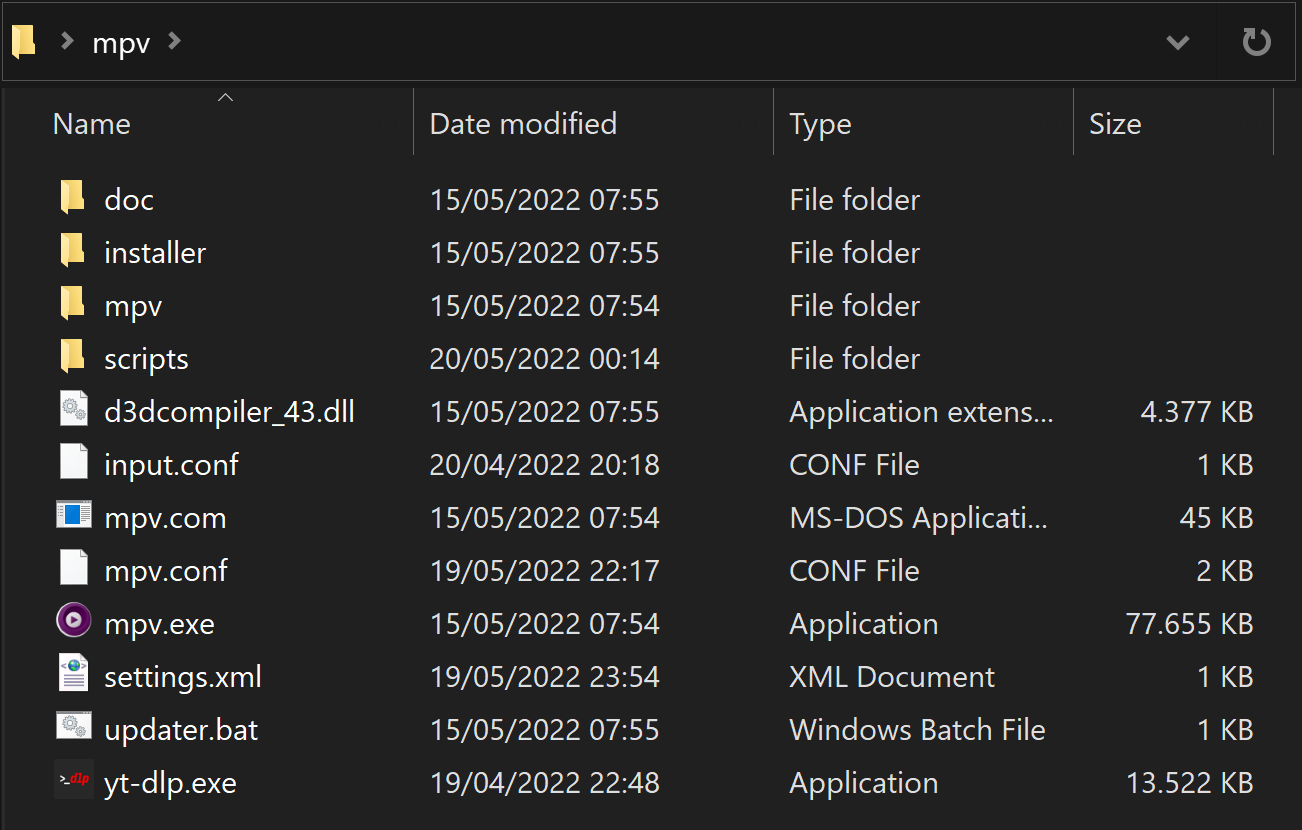
Buat folder scripts
Di dalam folder MPV, buat folder baru bernama scripts.
Salin script yang dibutuhkan
Masukkan file berformat .lua ke folder tersebut. Koleksi script resmi dapat dilihat di repositori MPV.
Contoh susunan folder dan shortcut MPV

Masalah yang sering terjadi
Subtitle tidak muncul
Tekan tombol J untuk mengganti subtitle. Pastikan file video tidak dipindahkan atau diubah strukturnya jika subtitle berada di luar file video.
Video patah-patah atau terasa berat
Coba gunakan build MPV 64-bit biasa, tutup aplikasi berat lainnya, lalu perbarui driver grafis. Perangkat lama mungkin kesulitan melakukan decoding AV1 beresolusi tinggi.
Audio atau track bahasa tidak sesuai
Tekan tombol # untuk berpindah track audio. Nama tombol dapat berbeda jika kamu menggunakan konfigurasi key mapping khusus.
Font subtitle terlihat berbeda
Gunakan player yang mendukung subtitle ASS dan font attachment dengan baik. MPV biasanya dapat membaca font yang sudah disertakan di dalam file MKV.


